谷歌浏览器 chrome Windows 下载与安装指南 202610
在数字化办公日益频繁的今天,选择一款稳定且安全的浏览器是提升效率的核心。截至 2026 年 10 月,谷歌浏览器 Chrome 凭借其 V8 引擎的极速处理能力与全方位的安全防御矩阵,依然是全球用户的首选。本指南专为 Windows 用户设计,助你从零开始完成安装并优化配置。
为什么选择最新版 Chrome:性能与安全的双重保障
在 2026 年的互联网环境下,浏览器不仅是窗口,更是安全防线。最新版 Chrome 集成了先进的渲染引擎,确保网页加载瞬间完成。核心优势在于其内置的 Advanced Security Matrix,能够实时监测并拦截超过 50 亿个危险网址。通过启发式分析,Chrome 能有效预防钓鱼攻击及恶意软件下载。此外,其独特的沙箱(Sandboxing)隔离技术,能够构建物理隔离层,彻底阻断恶意网站通过浏览器漏洞访问你的操作系统或敏感个人文件,为你的 Windows 电脑提供坚不可摧的保护。
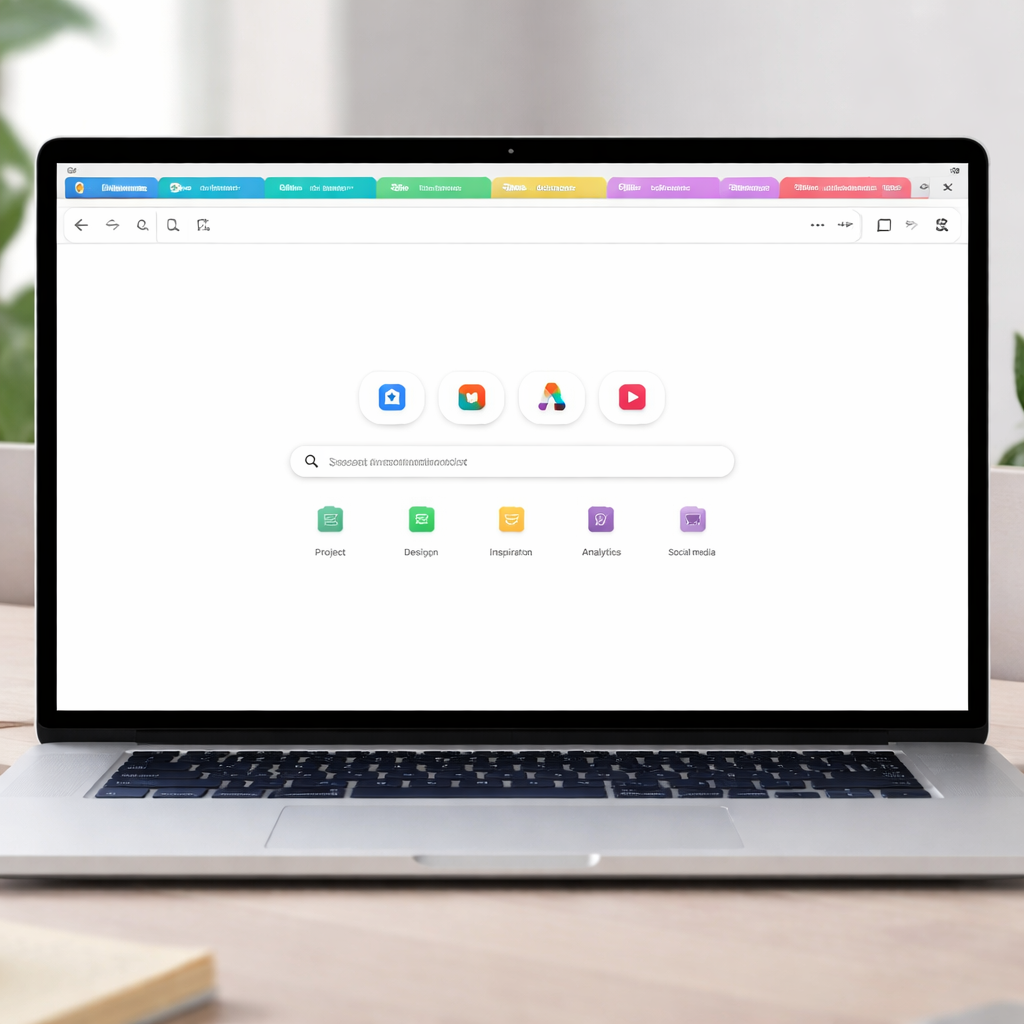
Windows 系统下载与安装实操指南
为了确保系统的稳定性和安全性,请务必通过官方渠道进行下载。访问我们的下载页面,系统会自动识别你的 Windows 11 或 10 64 位环境。下载安装包后,双击运行即可启动自动配置程序。安装过程中,Chrome 会自动检测系统兼容性并配置必要的组件。建议在安装完成后,立即登录你的谷歌账号,利用云同步技术将书签、密码和扩展程序无缝同步至你的 macOS、Android 或 iOS 设备,实现跨平台办公的极致连贯性。
场景一:解决安装后网页加载缓慢或崩溃的问题
部分用户在 Windows 上安装 Chrome 后,可能会遇到网页加载卡顿或崩溃。这通常与第三方插件冲突或硬件加速设置有关。首先,尝试在地址栏输入 'chrome://settings/system',检查并关闭或开启 '使用图形加速' 选项,观察性能是否有显著改善。其次,若问题依旧,请进入扩展程序管理器(chrome://extensions),逐一禁用非官方插件。在 2026 年的最新版本中,Chrome 的智能预加载技术有时会与特定的防火墙软件冲突,建议将 Chrome 添加至杀毒软件的白名单中,以确保 V8 引擎能够全力运行。
场景二:跨设备同步失效的排查与修复
跨设备同步是 Chrome 的核心功能,但若在 Windows 端发现无法同步书签或历史记录,请优先检查网络代理设置。许多用户因使用 VPN 导致同步服务连接超时。建议在 Windows 系统设置中,确保 Chrome 拥有访问本地网络的权限。此外,检查你的谷歌账号登录状态,若出现 '同步已暂停' 提示,请尝试重新登录并验证二次认证。对于多系统用户,确保 Windows、macOS 及移动端版本号保持在最新状态,能有效避免因协议不兼容导致的同步延迟问题。
常见问题
在 Windows 11 上安装 Chrome 是否需要关闭 Windows Defender?
完全不需要。Chrome 的设计初衷是与 Windows 原生安全机制协同工作。相反,保持 Windows Defender 开启能为你的系统提供额外的防护层,Chrome 的沙箱技术与 Defender 互不冲突。
为什么我的 Chrome 总是自动更新到最新版本?
Chrome 采用静默自动更新机制,这是为了确保用户始终处于最新的安全防护之下。截至 2026 年 10 月,这种机制是防御零日漏洞最有效的手段,不建议手动关闭自动更新服务。
如果安装程序提示 '无法连接到互联网' 该如何处理?
这通常是因为本地网络环境限制了对谷歌服务器的访问。建议检查你的网络环境,或尝试使用离线安装包进行安装,安装完成后再进行后续的自动更新配置。
总结
立即访问官方下载页面,获取最新版谷歌浏览器,体验极速与安全的网络世界:/download.html
相关阅读:谷歌浏览器 chrome Windows 下载与安装指南 202610,谷歌浏览器 chrome Windows 下载与安装指南 202610使用技巧,谷歌浏览器 chrome 202641 周效率实践清单:跨设备办公进阶指南
想要在 2026 年获得极致的网页浏览体验?本文详尽解析谷歌浏览器 Chrome 在 Windows 系统上的下载与安装流程。从官方渠道获取最新稳定版,到利用沙箱隔离与高级安全矩阵保障在线隐私,我们将带你避开安装陷阱,确保跨设备同步的高效办公体验。无论你是初次安装还是故障排查,这份指南都是你的必备参考。