跨平台效率对决:谷歌浏览器 chrome 谷歌浏览器快捷键大全与多系统适配指南
想要在Windows、macOS及移动端实现毫秒级的网页浏览体验?掌握谷歌浏览器 chrome 谷歌浏览器快捷键大全是打破效率瓶颈的关键。本文深度对比多系统下的Chrome快捷键映射逻辑,从误删标签页恢复到硬核缓存清理,结合真实排查场景与触控手势,助你彻底摆脱鼠标依赖,构建跨平台的肌肉记忆。
在数字办公时代,每一次右手离开键盘去寻找鼠标的动作,都在暗中吞噬你的专注力。对于横跨Windows台式机、MacBook以及移动设备的多系统用户而言,仅仅知道几个基础按键远远不够。深入理解不同操作系统底层逻辑的差异,并熟练运用“谷歌浏览器 chrome 谷歌浏览器快捷键大全”,才是实现跨平台无缝切换、将网页加载与管理速度推向极致的核心秘籍。
桌面端底层博弈:Windows与macOS的核心导航差异
在桌面端,Windows与macOS的底层逻辑差异直接体现在快捷键的映射上。Windows用户习惯以Ctrl和Alt为核心,而Mac用户则高度依赖Cmd与Option。以最经典的“误删恢复”场景为例:当你在撰写年终汇报时,手滑关闭了包含20个参考资料的窗口,Windows下连按Ctrl+Shift+T,或在macOS下狂敲Cmd+Shift+T,能瞬间按历史顺序恢复标签页。对比来看,Mac的Cmd键位于大拇指自然停靠区,高频按压的疲劳度略低于Windows的Ctrl键。掌握这些核心导航键,是摆脱鼠标依赖、实现毫秒级页面切换的第一步。
信息触达提速:搜索定位指令的微交互对比
现代浏览器的提速不仅在于页面加载,更在于信息触达的路径缩短。对比传统的“点击地址栏-输入-回车”三步走,快捷键能将搜索动作降维打击。无论在Windows还是Mac上,按下Ctrl+L或Cmd+L均可瞬间高亮地址栏。更有趣的对比是页面内搜索:当你在长达数万字的PDF或长文中定位关键数据时,按下Ctrl+F(Win)或Cmd+F(Mac)唤出搜索框后,Windows用户习惯用Enter和Shift+Enter在结果中上下穿梭,而Mac用户除了回车,还能使用Cmd+G和Cmd+Shift+G进行跳转。这种微小的交互差异,折射出两大系统对效率工具的不同理解。
性能排查利器:硬核刷新与内存管理指令
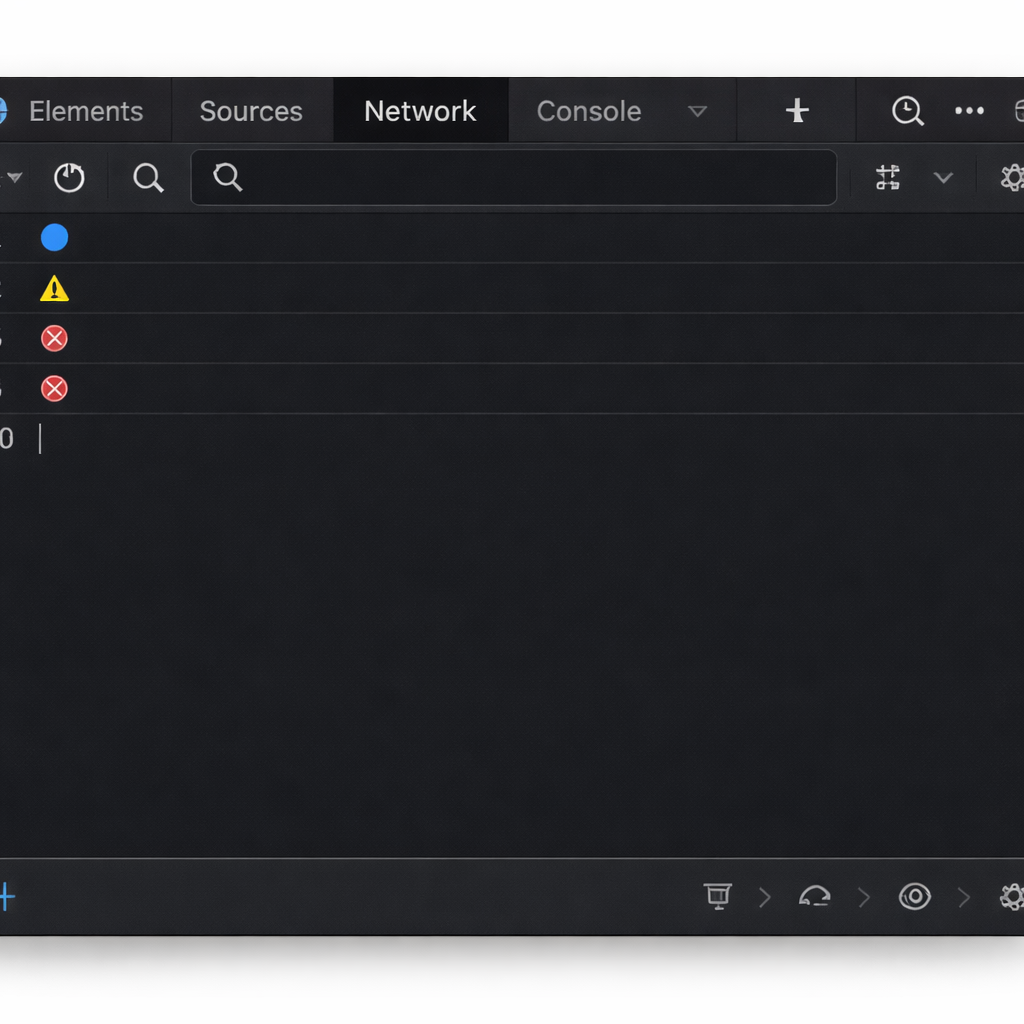
当浏览器运行缓慢时,如何通过键盘指令快速排查问题?前端开发者或重度网页使用者经常遇到CSS样式不更新的缓存死锁问题。此时普通的F5或Cmd+R毫无作用。在Windows系统中,你需要使用Ctrl+F5(或Shift+F5)强制刷新并忽略缓存;而在macOS下,对应的硬核指令是Cmd+Shift+R。此外,自Chrome 108版本全面实装“内存节省程序”后,结合Shift+Esc(Windows专属)直接呼出Chrome内置任务管理器,能比系统级任务管理器更精准地揪出占用RAM的单一标签页,直接选中并按End Process,整个排查过程无需鼠标参与。
移动端降维打击:触控手势与外设键盘的生态割裂
移动端的“快捷键”更多演变为触控手势与外设映射的博弈。在Android和iOS的触屏场景下,单手握持时点击右上角数字切换标签极易误触。实际上,直接在顶部地址栏左右滑动,即可实现相邻标签页的极速切换,这在拥挤的地铁上单手查阅资料时堪称神技。而当iPad Pro或安卓平板外接蓝牙键盘时,Chrome的响应逻辑则出现分化:iPadOS版Chrome深度适配了macOS的快捷键体系,你可以直接使用Cmd+T新建标签;但部分安卓平板在映射时,仍会优先调用系统的Ctrl逻辑,这种跨设备生态的割裂感,要求多修党必须建立两套肌肉记忆。
常见问题
为什么我在Mac上按Cmd+W想关闭当前网页,却经常误按导致整个Chrome退出了?
这是因为Mac的关闭窗口键Cmd+W与彻底退出键Cmd+Q物理距离过近。建议在macOS系统设置的“键盘快捷键”中,为Chrome单独重映射“退出”命令,或者在Chrome顶部菜单栏开启“退出前警告”(Warn Before Quitting)选项,需要长按Cmd+Q才能退出,从而避免手滑导致工作流中断。
外接蓝牙键盘时,iPad版Chrome能完全复用Windows的快捷键逻辑吗?
不能。iPadOS版Chrome的底层逻辑是向macOS看齐的。因此你需要使用Cmd键替代Ctrl键,例如使用Cmd+Shift+T恢复关闭的标签页,而不是Windows习惯的Ctrl+Shift+T。如果是安卓平板外接键盘,则通常保留Windows的Ctrl逻辑。
升级到Chrome 116及以上版本后,如何用快捷键快速唤出侧边栏?
随着Chrome对侧边栏(包含书签、阅读列表和AI搜索)的深度整合,Windows用户可以通过Ctrl+B快速切换书签栏的显示状态,但目前完整的侧边栏唤出并没有全局默认的单键快捷键。高阶用户通常会通过设置中的“自定义搜索引擎”功能,绑定特定字词来实现向侧边栏功能的快速键盘跳转。
总结
渴望将浏览效率提升至全新境界?立即下载最新版谷歌浏览器 Chrome,体验更强大的内存管理与跨平台同步功能。点击此处获取完整版《多系统Chrome快捷键速查手册PDF》,让你的指尖跟上思维的速度!