跨平台美化指南:深度解析 谷歌浏览器 chrome 谷歌浏览器主题背景 的多端配置与同步策略
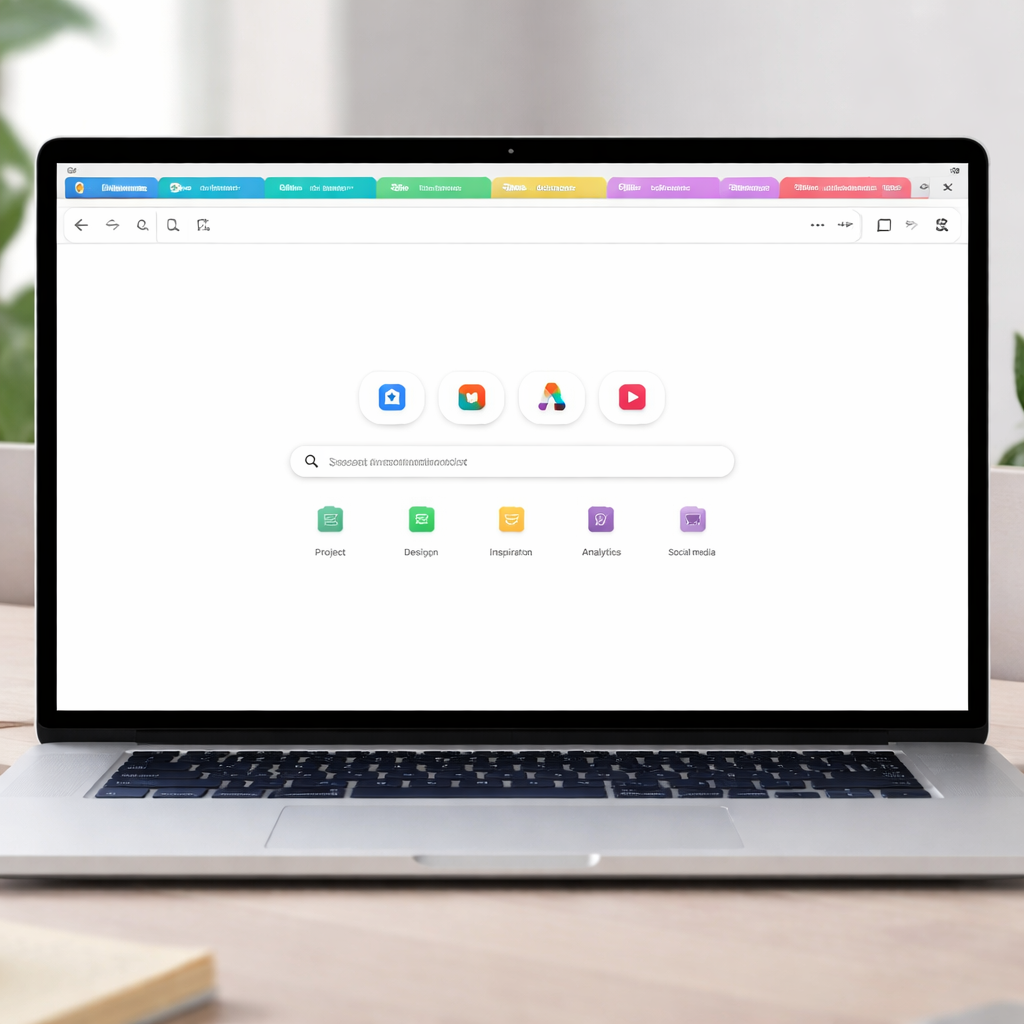
无论你是穿梭于Windows与macOS的办公达人,还是频繁切换Android与iOS的重度网民,默认界面早已无法满足需求。本文打破常规教程,以跨平台对比分析视角,深度拆解“谷歌浏览器 chrome 谷歌浏览器主题背景”的配置逻辑。我们将直击不同操作系统下的同步痛点,提供真实场景下的排查方案,让你不仅能一键换肤,更能实现多端视觉体验的无缝衔接,彻底焕新你的数字工作流。
当浏览器成为数字时代最重要的生产力枢纽,它的颜值与沉浸感直接影响着我们的工作心流。面对繁杂的跨设备使用场景,如何让你的个性化审美在不同操作系统的壁垒中实现无缝流转?
桌面端视觉对决:Windows 11 动态色彩 vs macOS 沉浸式暗黑
探讨桌面端的美学差异。在Windows与macOS双修的用户常发现,同一套“谷歌浏览器 chrome 谷歌浏览器主题背景”在两端的渲染大相径庭。自Chrome 119引入Material You设计后,Windows端能深度读取系统强调色。若下载高饱和度主题,Windows会自动提取主色调应用到标签栏。相比之下,macOS端更倾向遵循系统级“深色/浅色”全局指令。真实场景中,许多Mac用户抱怨安装明亮主题后,系统切入夜间模式时标签页字体会与背景糊在一起。此时,建议在Mac端优先选择支持动态对比度调整的官方“Just Black”等系列,确保不同光照下都有清晰的视觉反馈。
移动端美化困境:Android 的深度定制与 iOS 的生态限制
移动端设备的视觉同步一直是跨平台用户的痛点。当我们谈论移动端的“谷歌浏览器 chrome 谷歌浏览器主题背景”时,Android与iOS呈现出截然不同的开放度。在Android 13及以上系统中,得益于Monet取色引擎,Chrome不仅支持跟随系统壁纸变色,还能通过实验选项微调UI圆角。然而,iOS端受限于苹果沙盒机制与WebKit强制要求,目前无法直接同步桌面端的复杂背景图。iOS用户的替代方案是利用“新标签页”自定义功能,手动上传与桌面端相同的高清壁纸,并开启“跟随设备主题”实现基础色彩统一。这种对比揭示了底层架构差异,也为多系统切换者提供了务实策略。
避坑指南:跨设备同步失败的真实排查链路
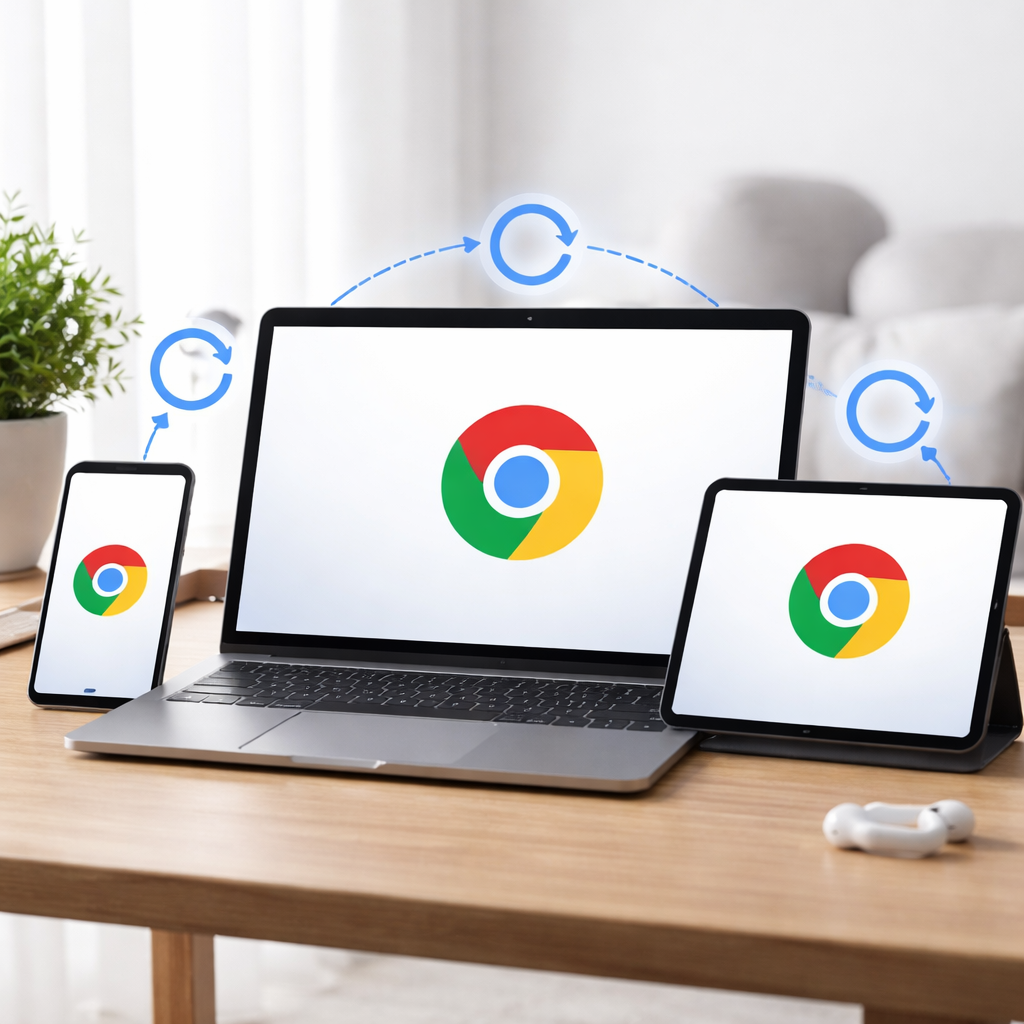
跨设备换肤最让人抓狂的是“公司电脑换了皮肤,家里电脑却没反应”。排查此类同步故障切忌盲目重装。首先,在未同步设备地址栏输入 chrome://settings/syncSetup,确认“主题背景”是否被意外取消勾选。若同步已开启但依然无效,通常是本地缓存冲突。真实排查细节:在Windows系统中彻底关闭Chrome,按Win+R输入 %LOCALAPPDATA%\Google\Chrome\User Data\Default,备份并删除 Preferences 文件,重启浏览器重新登录。此操作能强制从云端拉取最新配置,解决90%以上的跨端皮肤不同步问题。
性能与美学的博弈:高分辨率主题对内存占用的真实影响
追求极致视觉体验往往需要付出性能代价。部分用户喜欢通过第三方扩展安装带动态粒子的“谷歌浏览器 chrome 谷歌浏览器主题背景”,却忽视了其对内存的隐性消耗。实测中,包含复杂JS动画的新标签页主题,会让单个Chrome进程内存激增200MB以上。对8GB内存轻薄本用户,这会直接导致多开网页卡顿。自Chrome 120优化“内存节省程序”以来,系统会冻结非活动标签页,但动态主题常阻止新标签页休眠。因此,重度办公用户强烈建议在应用商店挑选纯色或静态矢量图形主题,它们体积通常小于2MB,且完全不干扰浏览器底层性能调度。
常见问题
公司内网拦截了Chrome应用商店的访问权限,这种情况下还能给浏览器更换自定义皮肤吗?
可以通过离线加载扩展的方式实现。在个人电脑上下载好 .crx 格式的主题包,将其后缀改为 .zip 并解压。在公司电脑的Chrome地址栏输入 chrome://extensions/,开启右上角的“开发者模式”,点击“加载已解压的扩展程序”,选择刚才解压的文件夹即可完成本地换肤。
为什么我在Windows上配置好的4K星空背景,到了iPad和iPhone的Chrome里却只显示单纯的深灰色?
这是由于iOS/iPadOS的系统级限制导致的。目前移动端的Chrome(尤其是iOS版)不支持直接解析和渲染桌面端的 .crx 主题包中的背景图像,只能同步基础的UI色彩(如深色/浅色模式)。要在iPad上获得类似体验,需在新标签页底部点击“编辑”,手动上传同一张星空图片作为背景。
升级到最新版Chrome后,我发现浏览器顶部的颜色总是随着我打开的网页自动改变,如何固定我原本下载的主题颜色?
这是因为新版Chrome默认开启了“根据当前网页调整颜色”的动态取色功能。要恢复你下载的主题原本的固定色彩,请点击浏览器右下角的“自定义Chrome”画笔图标,在弹出的侧边栏中找到“主题背景”选项卡,关闭“跟随网页变色”的拨动开关,即可锁定你专属的视觉风格。
总结
准备好打破千篇一律的浏览体验了吗?立即访问 Chrome Web Store 探索海量精美设计,或前往谷歌浏览器官方网站下载最新版本,开启你的跨平台个性化定制之旅!
相关阅读:谷歌浏览器 chrome 谷歌浏览器主题背景使用技巧,深度解析谷歌浏览器 chrome Chrome实验性功能:跨平台性能优化的隐藏钥匙