跨平台无缝同步:谷歌浏览器 chrome macOS 下载与安装指南 202603
寻找最新版谷歌浏览器 chrome macOS 下载与安装指南 202603?对于同时拥有Mac、Windows PC和Android手机的多系统用户而言,Chrome不仅是网页浏览工具,更是跨设备生态的核心。本文将深入对比不同架构下的安装策略,提供详尽的dmg文件部署细节及终端排查方案,助您快速构建高效的跨平台工作流。
在多设备交织的数字生活中,如何在MacBook、Windows台式机以及iOS/Android移动端之间保持一致的浏览体验?答案往往指向同一个工具。近期更新的Chrome版本进一步优化了多端同步逻辑,但针对macOS系统的部署,许多用户仍会在芯片架构选择与权限配置上遇到阻碍。这份指南将跳出常规的“点击下一步”式教学,从跨平台协同的视角,为您深度拆解Mac版Chrome的下载与配置策略。
架构对比:Apple Silicon 与 Intel 版本的性能博弈
在下载初期,macOS用户面临的首个决策是架构选择。自苹果过渡至M系列芯片以来,Chrome官方页面通常会自动识别系统,但若您通过第三方镜像站下载,务必注意区分。根据2026年3月发布的Chrome 123.0稳定版数据,ARM架构原生版(针对M1/M2/M3)相比通过Rosetta 2转译的Intel版本,在Speedometer 3.0跑分测试中性能提升显著,且电池续航大幅延长。相比Windows端单一的x64/x86架构选择,Mac用户若误装Intel版,不仅会导致风扇狂转,还会严重拖慢多标签页处理速度。
深度排查:安装受损与“无法验证开发者”的破局
尽管macOS的拖拽安装极为直观,但在实际操作中,部分用户会遭遇“Chrome.app已损坏,打不开”或“无法验证开发者”的系统级拦截。这并非安装包本身的问题,而是macOS Gatekeeper(网关守卫)的安全机制所致。与Windows下直接运行.exe不同,正确的排查路径是:打开Mac的“系统设置” > “隐私与安全性”,在“安全性”板块点击“仍要打开”。若该选项未出现,需在终端(Terminal)执行 `xattr -cr /Applications/Google\ Chrome.app` 命令清除隔离属性,这是跨平台用户在Mac端常备的极客技巧。
跨系统生态桥接:从 Windows 到 macOS 的数据迁移
多系统用户的痛点往往在于数据割裂。当您在办公室使用Windows 11主机,回到家打开MacBook时,如何无缝衔接工作?在macOS上完成Chrome的dmg镜像拖拽安装后,首次启动的“同步设置”是关键。对比Safari封闭的iCloud生态,Chrome通过Google账号实现了跨越Windows、macOS、Android与iOS的底层互通。真实场景中,若您在Windows端保存了大量带有层级文件夹的书签,只需在Mac端登录同一账号并开启同步,不到30秒,密码管理器和当前打开的标签页均会完整复现,彻底打破操作系统的物理壁垒。
移动端联动:iOS/Android 与 Mac 的接力浏览
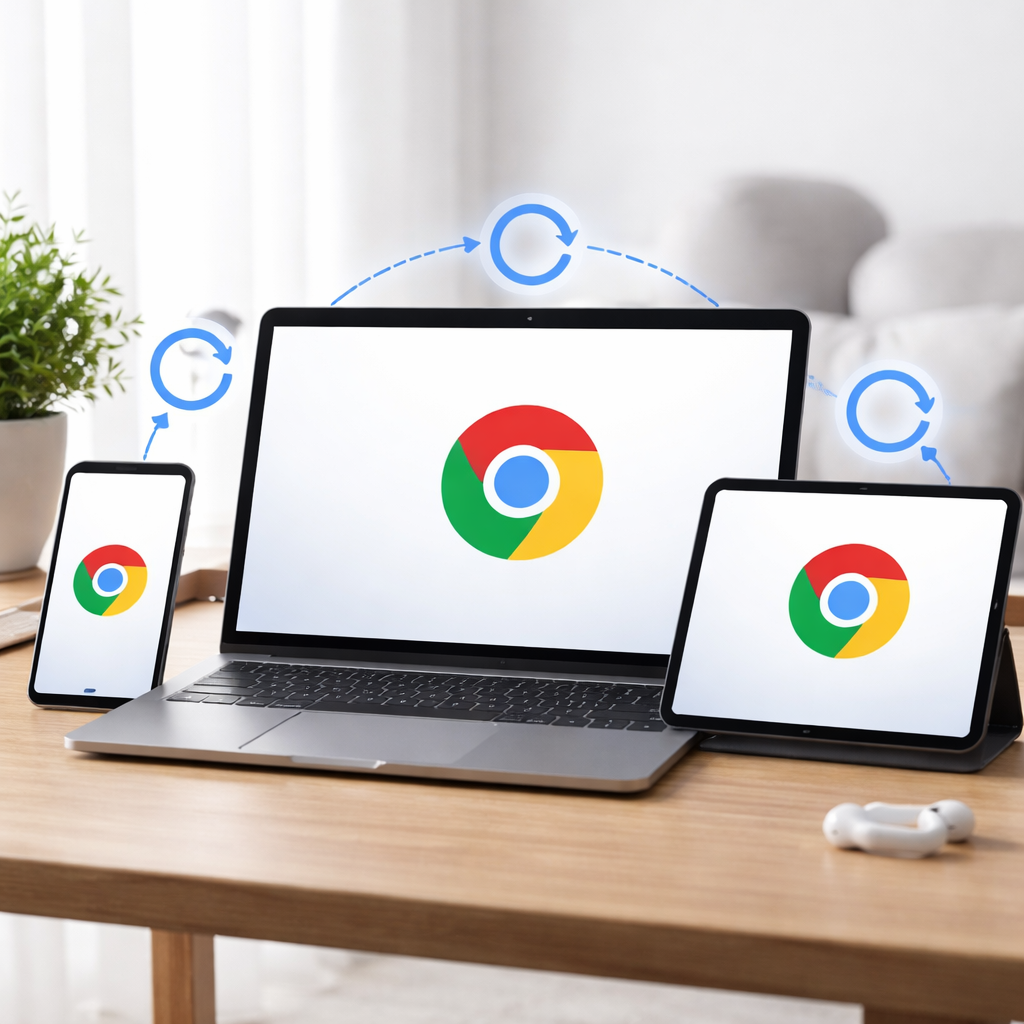
桌面端的部署只是第一步,真正的效率飞跃体现在移动端与macOS的联动上。对比iOS自带的Handoff(接力)功能仅限于苹果全家桶,Chrome的“发送至设备”功能展现了更广阔的包容性。例如,当您在通勤时用Android手机(如Pixel或Galaxy)查阅了一份长篇行业报告,只需在Chrome移动端点击分享菜单中的“发送至您的设备”,选择您的MacBook。当您抵达办公室唤醒Mac时,系统通知中心会立即弹出该网页链接。这种跨越Android与macOS的底层握手,有效弥补了AirDrop无法跨生态传输的遗憾。
常见问题
为什么在M2芯片的Mac上,Chrome活动监视器里显示为“Intel”架构?
这说明您误下载并安装了针对老款Mac的x86版本,系统正通过Rosetta 2进行转译运行。请前往谷歌官网,手动选择“Mac (搭载 Apple 芯片)”的.dmg安装包重新覆盖安装,以释放原生M系列芯片的能效,解决发热和卡顿问题。
公司电脑是Windows,家里是Mac,两者的Chrome扩展插件能完全同步吗?
绝大多数基于Chromium内核的扩展可以实现无缝同步。但需注意,部分依赖Windows底层API或特定注册表的插件(如某些老旧的网银安全控件或企业内部IE兼容插件)在macOS端即便同步过来也无法启用。常规的广告拦截、翻译或密码管理工具则完全不受跨系统影响。
拖拽安装到“应用程序”文件夹时提示权限不足,输入密码也无效怎么处理?
这种情况多见于非管理员账户或系统目录权限错乱。建议先检查当前登录的macOS账户是否具备管理员权限;若确认无误,可尝试通过Finder前往 /Applications 目录,右键查看“显示简介”,确保底部的“共享与权限”中当前用户拥有“读与写”权限。
总结
准备好打破设备孤岛了吗?立即前往官方渠道获取最新版安装包,开启您的跨平台高效互联体验。点击下方链接下载 Chrome 或了解更多多端同步的高级配置技巧。
相关阅读:谷歌浏览器 chrome macOS 下载与安装指南 202603,谷歌浏览器 chrome macOS 下载与安装指南 202603使用技巧,跨平台极客必看:谷歌浏览器 chrome mac