跨平台无缝同步:多系统下的谷歌浏览器 chrome Chrome书签管理深度评测
随着办公场景在Windows PC、MacBook以及Android/iOS手机之间频繁切换,如何高效管理碎片化信息成为多系统用户面临的核心挑战。本文打破常规的功能罗列,直接切入“谷歌浏览器 chrome Chrome书签管理”在跨平台环境下的真实表现与底层云同步机制。我们将通过对比不同操作系统间的书签渲染差异,并结合书签冲突、同步延迟等高频故障的排查细节,为您揭示如何利用Chrome构建一个坚不可摧的云端知识库。无论您是需要处理数千个网页收藏的重度研究员,还是追求极简体验的移动端用户,都能在此找到突破跨设备壁垒的硬核解决方案。
当我们在Windows台式机上查阅完长篇报告,转头却无法在iPhone上迅速找到刚刚保存的参考链接时,跨平台协作的割裂感便暴露无遗。真正的云端体验不应受制于硬件生态。
跨端同步机制对比:桌面端与移动端的底层差异
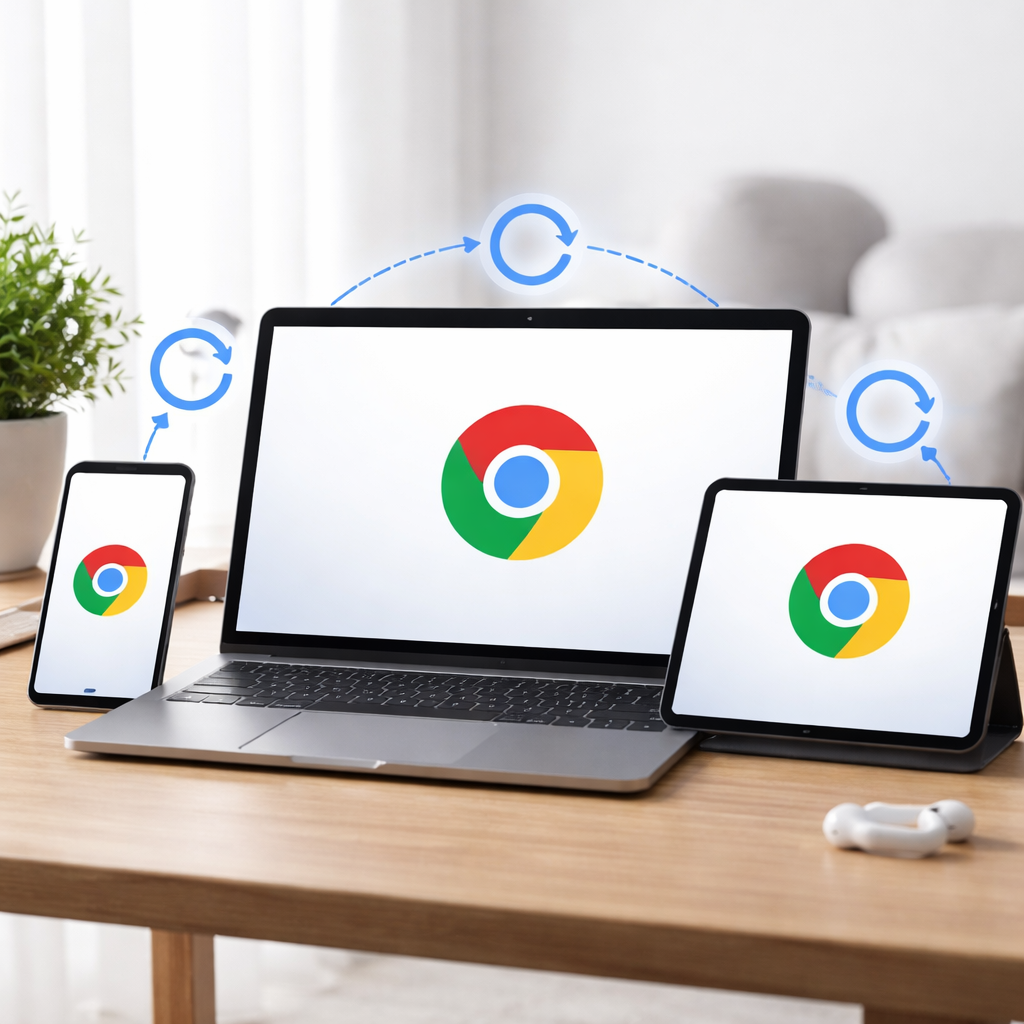
许多多系统用户误以为Chrome的书签同步在所有设备上都是对等的,实则不然。在Windows和macOS桌面端,Chrome采用的是全量同步机制,依托本地的Bookmarks文件(通常位于AppData\Local\Google\Chrome\User Data\Default或~/Library/Application Support/Google/Chrome/Default)进行实时覆写与比对。而在Android与iOS端,受限于移动设备的内存与后台刷新机制,书签往往呈现“按需加载”的状态。自Chrome 119版本更新同步引擎后,Google显著降低了跨生态的延迟,但在实际测试中,从MacBook添加一个书签,同一网络下的iPhone可能需要重新唤醒Chrome App才能完成拉取。这种对比表明,若要在多设备间实现秒级同步,保持桌面端Chrome后台运行并确保移动端开启了“后台App刷新”权限是不可或缺的前置条件。
故障排查实录:书签冲突与“幽灵书签”的终极解法
在跨平台使用“谷歌浏览器 chrome Chrome书签管理”时,最令人头疼的莫过于“幽灵书签”现象——即在Windows上删除的文件夹,隔天又被老旧的Android平板同步回云端,导致书签栏无限增殖。这种冲突通常源于某台离线设备的本地缓存时间戳晚于云端。排查此类问题的硬核操作并非反复删除,而是利用Chrome内置的同步诊断工具。在桌面端地址栏输入chrome://sync-internals,你可以直观地看到“Bookmarks”一栏的Total Entries(总条目数)与Live Entries(活跃条目数)。当发现数据异常时,正确的操作路径是:首先在主力机(如macOS)上导出最新的HTML书签备份,然后前往Google Dashboard(Google信息中心)点击“清除数据”以重置云端服务器上的同步记录,最后在主力机上重新登录并导入备份,从而彻底阻断旧设备的脏数据回传。
效率重构:利用标签与文件夹体系打破系统壁垒
抛开底层机制,书签的视觉呈现与交互逻辑在不同系统间也存在显著的对比差异。Windows和Mac用户习惯于依赖横向的“书签栏”进行高频点击,而iOS和Android用户则只能通过多层级的汉堡菜单或底部导航栏进入书签列表。为了弥合这种跨平台UI带来的割裂感,重构书签树的层级至关重要。建议采用“前缀+场景”的命名法,例如将高频工作目录命名为“01_跨端协作”,这样不仅在桌面端能强制排序靠前,在移动端的垂直列表中也能第一时间映入眼帘。此外,桌面端Chrome的书签管理器(快捷键Ctrl+Shift+O或Cmd+Option+B)支持批量拖拽与正则搜索,这是移动端完全不具备的优势。因此,最佳实践是:将Windows或Mac作为书签体系的“中央处理站”进行定期修剪与归类,而将手机端纯粹作为信息的“采集触角”与“阅读终端”。
进阶云端策略:第三方扩展与原生管理的博弈
尽管原生的“谷歌浏览器 chrome Chrome书签管理”已经能满足大部分基础跨端需求,但对于拥有数万条收藏的重度知识管理用户而言,原生方案在死链检测和多维度标签(Tag)管理上仍显单薄。对比目前主流的云端书签扩展,Chrome原生管理的最大优势在于“零门槛”与“系统级整合”——你不需要在iOS上额外下载一个App,只需唤出Safari的分享面板即可直接发送至Chrome云端。然而,原生管理器缺乏对网页快照的保存能力。如果你收藏的一个技术博客在半年后404了,原生的书签就变成了一个死链。因此,对于高价值的参考资料,建议结合Chrome的“阅读列表”功能(可离线缓存网页内容)或使用支持跨平台快照同步的第三方云插件作为补充,形成“原生管轻量导航,插件管重度沉淀”的双轨制知识管理策略。
常见问题
为什么在Mac上整理好的书签目录,打开安卓手机后顺序依然是乱的?
这通常是因为移动端Chrome缓存了旧的目录索引。安卓版Chrome在处理大量书签层级变动时,偶尔会跳过排序元数据的同步。建议在安卓端的系统设置中找到Chrome应用,清除“缓存”(注意不是清除数据),然后强制停止应用并重新打开,强制触发一次与云端的全量比对。
公司电脑屏蔽了Google账号登录,还能把家里的Windows书签同步过来吗?
在无法连接Google云端同步的受限网络环境下,跨平台同步只能降级为物理转移。你可以在家里的电脑上通过书签管理器导出为HTML文件,通过U盘或合规的内网云盘传输至公司电脑,再使用chrome://settings/importData功能进行本地导入。导入时注意选择“仅导入书签”,避免覆盖现有的浏览记录。
Chrome地址栏输入网址时,总是优先推荐很久以前收藏但现在不想看到的书签,如何屏蔽?
Chrome的Omnibox(多功能地址栏)权重算法会优先展示书签匹配项。要解决此问题,除了直接在书签管理器中删除该网页外,如果是出于保留目的但不希望被联想,可以将其移至一个名为“Archive”的深层文件夹,并在桌面端按Shift+Delete(Mac为Shift+Fn+Delete)直接在地址栏下拉建议中剔除该特定URL的展示权重。
总结
想要彻底告别多设备间的信息孤岛?立即下载最新版谷歌浏览器 Chrome,登录您的Google账号,开启无缝流转的云端书签管理体验,构建属于您个人的高效知识网络!