谷歌浏览器 chrome Android 常见问题与排查 202610
在移动智能终端普及的今天,谷歌浏览器 chrome 凭借强大的 V8 引擎与多层安全矩阵,成为无数用户跨平台办公与娱乐的首选工具。然而,当我们在 Android 手机和平板上高强度处理多任务时,常常会遭遇网页意外崩溃、内存分配不足导致的重新加载,或是桌面端书签与移动端未能实时同步的尴尬状况。为了帮助广大用户在 2026 年快速定位并解决这些痛点,本文将结合具体的移动端使用场景,提供硬核且具备可操作性的排查方案。
Android端页面频繁白屏或“Aw, Snap!”崩溃的成因与修复
在处理包含大量高动态脚本的复杂网页时,Android设备由于硬件架构限制,内存资源往往比 Windows 或 macOS 桌面端更为紧缺。当 Chrome 在安卓系统上遭遇频繁白屏或网页崩溃时,首要排查点是浏览器的站点数据与缓存堆积。具体排查细节:进入 Android 系统的应用设置,找到谷歌浏览器,执行“清除缓存”而非直接清除全部数据(以防本地未同步草稿丢失)。随后在浏览器内部访问“chrome://flags”,检查是否开启了过多的实验性内存分配优化项;若近期调整过“Proactive Tab Freezing(标签页主动冻结)”,建议将其恢复为默认状态,以避免系统在后台强行回收标签页内存时导致进程异常终止。
跨设备云同步延迟与书签断层:Windows、macOS与Android协同排查
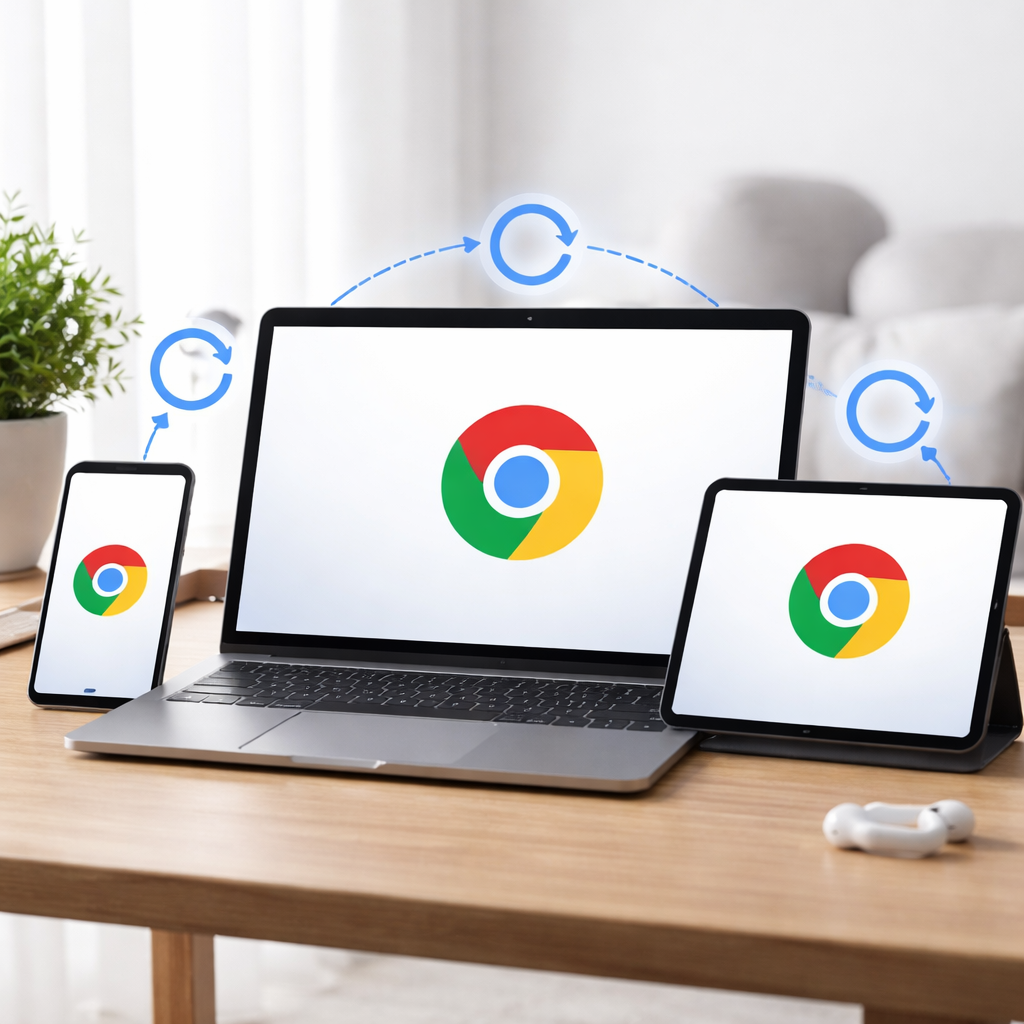
多设备无缝衔接是 Chrome 的核心优势,但在多系统交叉使用(如 Windows 11 办公主机与 Android 手机)时,部分用户会发现新添加的书签或保存的密码无法在手机端实时出现。这通常与 Google 账户的同步加密设置及移动端后台网络策略有关。排查时需检查 Android 端 Chrome 的“设置 - 同步和 Google 服务”,确认“全部同步”选项处于激活状态。若账户处于暂停登录状态,需点击重新认证。此外,Android 系统的“电池优化”有时会直接阻断 Chrome 在后台进行云端同步的数据拉取。建议在系统设置中将谷歌浏览器加入电池不受限制的白名单,确保在非活动窗口状态下,云端同步队列仍能正常消费。
Android触控响应迟钝与滚动卡顿:硬件加速与渲染机制调优
部分老旧或中端 Android 机型在运行最新版 Chrome 时,可能会遇到长页面上下滑动伴随轻微掉帧、触控点击延迟半拍的现象。这并非应用本身存在缺陷,而是渲染引擎与手机 GPU 硬件加速未能完全契合。用户可以在地址栏输入“chrome://gpu”,检查硬件加速(Hardware Accelerated)的各项指标是否全部呈现绿色开启状态。如果发现诸如“Rasterization”或“Canvas”等渲染项被软件降级(Software only),则说明当前 GPU 驱动触发了浏览器的安全黑名单。此时可以通过更新手机系统补丁,或者进入“chrome://flags”强行开启“Override software rendering list”来唤醒 GPU 渲染,从而彻底解决移动端滑动卡顿问题。
移动端表单自动填充失效与安全凭据管理排查
在手机端进行网购支付或账号登录时,表单和密码自动填充功能失效会极大降低操作效率。导致该问题的原因通常分为两类:一是 Google 密码管理器与 Android 系统自带的自动填充服务冲突,二是 Safe Browsing 安全盾对当前HTTPS证书信任链的拦截。排查时需前往 Chrome 设置中的“密码管理器”,确认“自动登录”与“保存密码”开关是否被意外关闭。如果手机同时安装了第三方密码管理软件,需在 Android 的“语言和输入法 - 自动填充服务”中,明确指定由谷歌浏览器接管底层表单填充权限。同时,确保网络环境未开启会导致安全凭据握手失败的本地代理工具,保障与 Google 认证服务器的稳定通信。
常见问题
为什么我在 Android 手机上打开的网页总是自动刷新,之前的输入内容全没了?
这是 Android 端 Chrome 的内存自动释放机制(Tab Discarding)在起作用。当手机前台运行大型应用导致可用物理内存过低时,系统会为了保证流畅度而主动回收后台标签页的内存。建议减少后台同时挂载的标签页数量,或在设置中开启内存Saver模式。
电脑端收藏的书签要等很久才能同步到 Android 手机上,有什么手动强制同步的方法吗?
您可以进入 Android 端 Chrome 的“设置”,点击您的 Google 账户头像进入同步详情页,点击右上角的刷新按钮或者关闭同步开关后重新开启,即可触发底层数据从云端立即拉取。同时请检查手机是否开启了省流量模式或后台数据限制。
手机版 Chrome 提示潜在的危险网址或下载拦截,但该网站是我日常使用的,如何处理?
该提示由 Chrome 内置的 Safe Browsing 实时安全盾触发。如果您确信网站安全,可在警告页面点击“详细信息”,然后选择“访问此不安全网站(不建议)”。若需长期避免误判,建议检查网站的 SSL 证书是否过期,或排查本地网络是否存在 DNS 污染。
总结
想要体验更安全、更极速的跨平台网页浏览?立即访问我们的官方下载专区(/download.html),获取适用于各个主流操作系统的最新官方正版谷歌浏览器,开启兼具沙箱隔离与云同步的高效网络探索之旅。
相关阅读:谷歌浏览器 chrome Android 常见问题与排查 202610,谷歌浏览器 chrome Android 常见问题与排查 202610使用技巧,谷歌浏览器 chrome Android 常见问题与排查 202605:跨设备联动与移动端异常修复指南
截至2026年10月,移动端网络环境复杂多变,谷歌浏览器 chrome Android 版本在多任务切换与跨设备同步时常遇痛点。本文深度解析Android端页面加载卡顿、凭据自动填充失效及多设备云同步延迟的具体排查步骤,对比桌面端差异,助您打造极致流畅的移动上网体验。