谷歌浏览器 chrome 202643 周效率实践清单
在面对繁杂的多端办公与网页浏览任务时,如何榨干浏览器的每一滴性能?本文针对多系统用户量身打造了一套系统化的执行方案,帮助你在日常使用中摆脱卡顿与效率低下。
跨平台多端协同与云同步实战
在Windows与macOS桌面端,以及Android和iOS移动端之间穿梭时,谷歌浏览器chrome的云同步技术显得尤为关键。在截至2026年10月的最新稳定版中,书签、历史记录与开放标签页的流转速度进一步提升。实战场景中,当你在Windows 11上使用Chrome查阅长篇技术文档突遇外出,只需在手机端的Android或iOS设备上打开Chrome历史标签页,即可无缝接续阅读。通过统一的Google账号登录,配合智能预加载技术预测你的下一步操作,彻底告别了传统文件传输的繁琐,让多端协同像呼吸一样自然。

桌面端与移动端内存精细化分配策略
面对动辄几十个挂起的标签页,如何防止内存溢出?谷歌浏览器chrome内置的V8引擎能够极速处理复杂脚本,但在多任务场景下仍需主动干预。针对Windows和macOS用户,建议在周效率实践中定期开启“内存节省程序”,并结合标签组颜色标记功能对工作区进行物理隔离。例如在排查某个网页因内存暴涨导致崩溃的问题时,利用内置任务管理器(Shift+Esc)精准定位到具体的iframe或扩展程序进程并单独终止,避免了整个浏览器重启造成的资料丢失,确保长时间运行的绝对稳定性。
全方位安全防御矩阵与沙箱隔离应用
网络安全是保障效率的基石。谷歌浏览器chrome始终将安全性放在首位,通过多层防御机制构建坚不可摧的上网环境。在访问未知来源的外部链接时,Safe Browsing功能会实时监测并拦截超过50亿个危险网址,通过启发式分析预防钓鱼攻击及恶意软件下载。而在底层的沙箱隔离机制(Sandboxing)中,每一个网页标签和插件都在独立的隔离层中运行,即使某一网页遭遇恶意脚本攻击,也能彻底阻断攻击者通过恶意网站访问用户操作系统或个人文件的路径,让企业协作与日常冲浪高枕无忧。
极简界面与实验室新特性赋能每周复盘
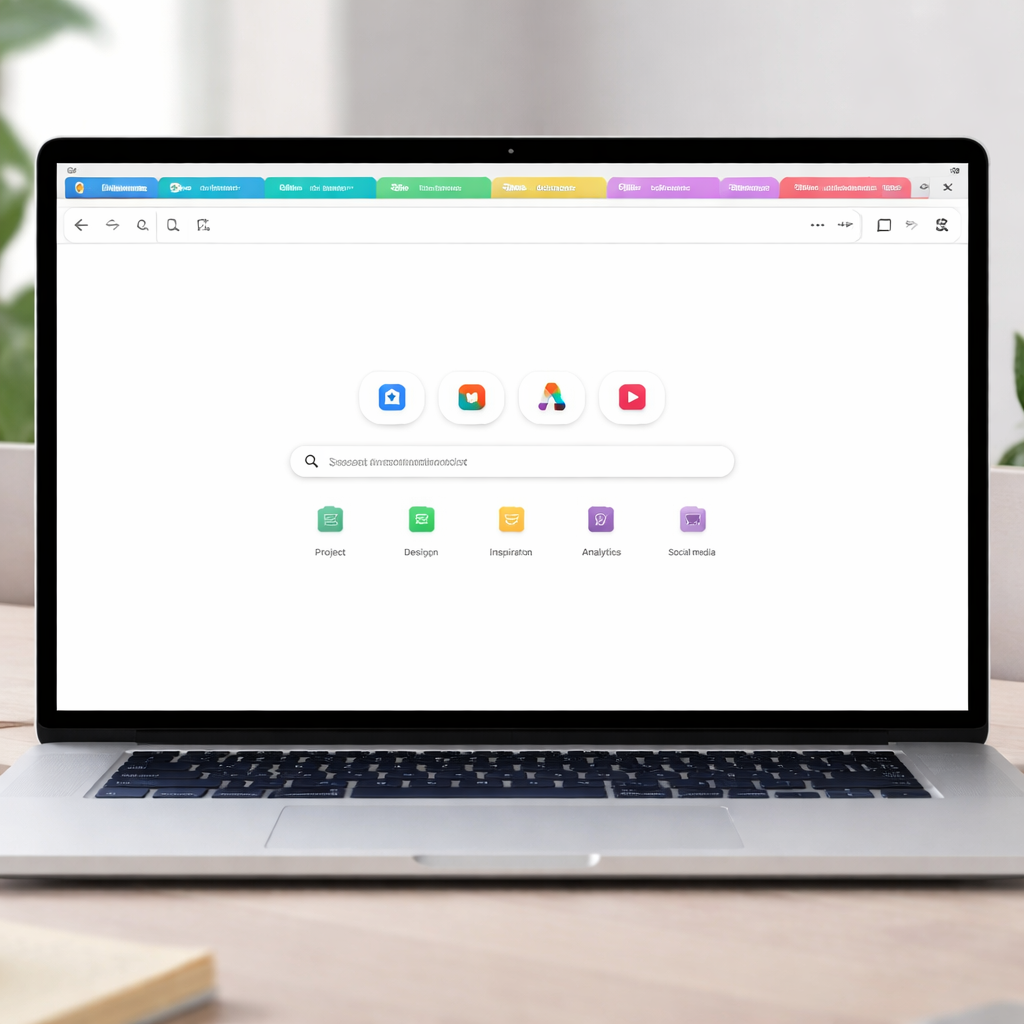
高效的浏览器不仅仅是工具,更是思维的延伸。Chrome采用极简界面设计,专注于内容本身,去除了冗余的视觉干扰。结合每周五下午的效率复盘习惯,用户可以清理不再需要的扩展坞插件,审查实验室(Chrome Flags)中的实验性功能是否需要调整。利用先进的渲染引擎与智能预加载,确保网页加载瞬间完成。这种将工具配置日常化、标准化的周效率实践,能够让你的浏览器时刻保持刚安装时的巅峰状态,大幅减少无效等待时间。
常见问题
在Windows和macOS之间切换时,Chrome的标签页同步为什么有时会出现延迟?
这通常与两端设备的网络状态或Google账号后台同步频率有关。建议检查两台设备的Chrome设置,确保“同步所有内容”已开启,并且未开启过度的本地网络拦截代理,以保证云端数据的实时推送。
手机端的Chrome(Android/iOS)在处理大内存网页时经常闪退,该如何排查?
移动端设备受限于物理内存限制,当加载超大表格或复杂图形渲染网页时容易触发系统保护机制。建议在移动端开启“精简模式”或“网页预读优化”,并及时清理浏览缓存,必要时在桌面端通过标签组处理后再同步到手机端查看。
如何确认当前的Chrome是否已经激活了沙箱隔离和最新的Safe Browsing保护?
你可以在地址栏输入 `chrome://settings/security` 查看当前的安全防御状态。在截至2026年10月的最新稳定版中,增强型保护与实时拦截危险网址通常已默认开启,确保每一项沙箱策略均在正常运行。
总结
想要体验极速与安全的完美结合?立即前往 /download.html 获取最新版谷歌浏览器 chrome,开启全平台的高效办公之旅!
相关阅读:谷歌浏览器 chrome 202643 周效率实践清单,谷歌浏览器 chrome 202643 周效率实践清单使用技巧,谷歌浏览器 chrome 202643 周效率实践清单
作为穿梭于Windows、macOS、Android与iOS的多系统深度用户,在截至2026年10月的最新稳定版谷歌浏览器chrome中,如何通过周效率实践清单实现全平台的高效协同与性能优化?本文深度剖析多端流转中的内存分配、标签组管理及安全盾防护机制。